關閉 使用者帳戶控制設定
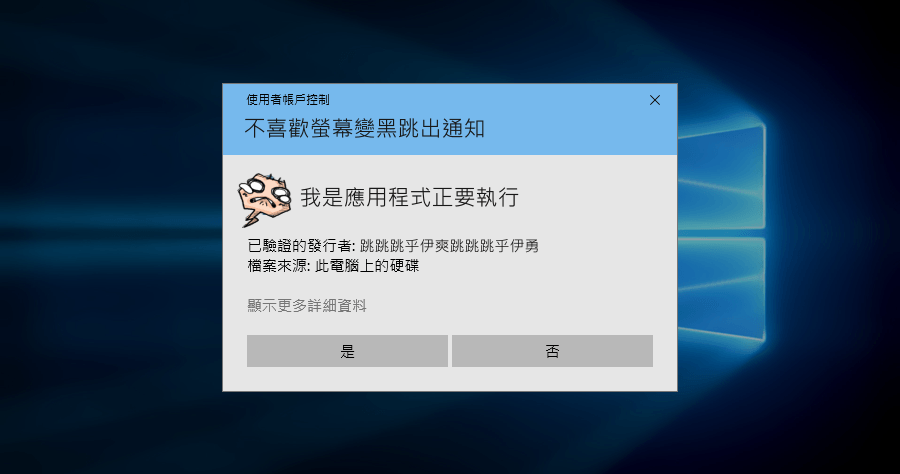
本篇文章會教學Win10/Win11關閉使用者帳戶控制(UAC)的方法,如果你跟我一樣覺得這項功能很惱人,那接下來的內容將會是你的救星!,第一個最讓人覺得很煩的,可能會是下面介紹的這個「使用者帳戶控制(UAC)」的警告視窗了,他總是會在我們執行某些跟系統相關的設定時...
本篇文章會教學Win10/Win11關閉使用者帳戶控制(UAC)的方法,如果你跟我一樣覺得這項功能很惱人,那接下來的內容將會是你的救星!
** 本站引用參考文章部分資訊,基於少量部分引用原則,為了避免造成過多外部連結,保留參考來源資訊而不直接連結,也請見諒 **
如何在 Windows 中啟用或停用 UAC:方法和建議
在 Windows 中停用或啟用使用者帳戶控制 (UAC) 對於想要調整作業系統安全等級的使用者來說,這是一個常見問題。 雖然 UAC 是保護電腦免受惡意更改和惡意軟體活動侵害的基本功能,但有些用戶,尤其是管理員或自行管理電腦的用戶,為了方便或控制,更喜歡修改其行為。 在本文中,我們將全面而清晰地解釋 UAC 到底是什麼、它如何運作、它有哪些優點和缺點,以及最重要的是,在不同版本的 Windows 中啟動或停用它的最安全和最簡單的方法。 我們將使用自然語言,借鑒實踐經驗,解釋每個步驟,以便您可以安全、自信
[Windows 11 教學] 永久關閉「您是否要允許此 APP 變更您的裝置」
使用者帳戶控制 (User Account Control,簡稱 UAC) 在軟體即將要修改你的系統或設定時會出現,需要徵求你的同意以繼續執行,有助於保護電腦的資訊安全。 點擊 Windows 按鍵,輸入 uac 搜尋並開啟 變更使用者帳戶控制設定。 將滑桿調整到 不要通知,並點擊 確定,同意最後一次的 UAC 提示後即永久關閉。 關閉 UAC 可以節省掉時間,但會犧牲了一道資訊安全的防護。 關閉此設定後,未來請不要隨意下載來路不明與非正版軟體,以免中毒。 如之後想要改回來,依照上文的步驟,將滑桿調整回第
如何在 Windows 11 中關閉 使用者帳戶控制功能(UAC)
一般來說,使用者必須有系統管理員的權限,才安裝一些必須動到系統的應用程式,為了防止意外的執行到惡意程式,這時「使用者帳戶控制功能(UAC)」就發揮了作用,因為一遇到進行軟體安裝時,UAC會跳出一個提示的同意視窗,這樣的用意不外乎防止電腦可能不小心狀況下被植入惡意的病毒或木馬程式,因為這是非常危險的。 Vista以後開始有使用者帳戶控制的服務,也提供關閉的功能,相信很多IT人員與玩家都會選擇關閉。雖然Windows 7改善提供了4種狀況可選擇,但有經驗的玩家還是會選擇關閉,因為在Windows 7關閉的狀況

![關閉使用者帳戶控制 Win 10 繁體 [風雲 - 武林外傳]](https://i.ytimg.com/vi/yfkWkPV6-mY/hqdefault.jpg)

